“PDF 파일 때문에 매번 손으로 옮겨 적고 있나요?”
요즘은 PDF 엑셀로 변환을 몇 번의 클릭만으로 끝낼 수 있어요 😊
오늘은 초보자도 바로 따라 할 수 있는 방법과 함께,
블로그 CTR을 높여주는 이미지 생성 프롬프트까지 한 번에 정리해볼게요!
① 왜 지금 PDF → 엑셀 변환이 중요할까? 📄➡️📊
회사 문서, 거래내역, 통계 자료…
PDF로만 받으면 수정·분석이 너무 불편하죠.
✔ 엑셀로 바꾸면
- 계산·정렬·필터링 바로 가능
- 보고서·업무 속도 확 올라감
- 재입력 실수도 줄어듦
👉 요즘은 무료 도구만으로도 충분히 가능합니다!
② 무료로 PDF 엑셀로 변환하는 가장 쉬운 방법 💡
초보자 기준으로 가장 많이 쓰는 방법이에요.
✅ 방법 1. 엑셀에서 바로 불러오기
1️⃣ 엑셀 실행
2️⃣ 데이터 → 데이터 가져오기 → PDF에서
3️⃣ PDF 파일 선택
4️⃣ 테이블 미리보기 확인 후 불러오기
📌 표 형태가 깔끔한 PDF라면 정확도가 높아요.
요즘 AI 도구와 함께 쓰면 업무 효율이 훨씬 좋아집니다.
PDF 엑셀로 변환? 엑셀에서 바로 불러오는 방법 (삼성전자 재무제표 예제)
예를 들어 AI 검색·요약 도구를 같이 쓰면 문서 정리 속도가 빨라져요 👉
👉 https://aitoday.kwgo.co.kr/ (구글 제미나이 무료 사용법)
③ PDF 엑셀 변환, 장단점은? ⚖️
👍 장점
- 무료 사용 가능
- 설치 없이 바로 가능
- 클릭 몇 번이면 끝
👀 단점
- 스캔 PDF(이미지)는 정확도 낮음
- 표가 복잡하면 수정 필요
이럴 땐 AI 기반 도구를 함께 쓰는 게 좋아요.
검색·정리까지 한 번에 되는 서비스도 있습니다 👉
👉 https://perplexity.kwgo.co.kr/ (Perplexity AI 무료 사용법)
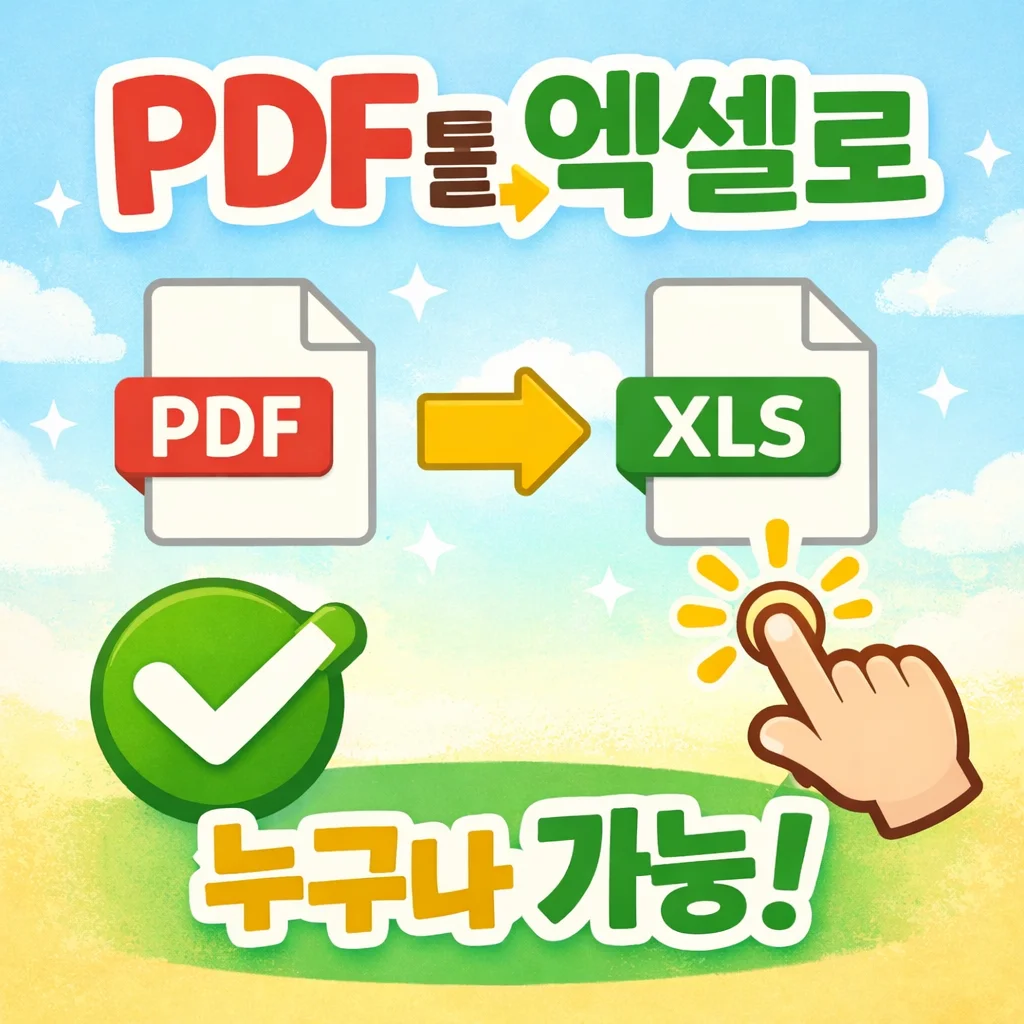
④ 블로그 썸네일 이미지 생성 프롬프트 공개 🎨
이번 글에 사용한 썸네일은 “쉬움 강조·클릭 유도형” 콘셉트입니다.
✔ 단순한 PDF·엑셀 아이콘
✔ 웃는 체크 표시 😊
✔ 손가락 클릭 아이콘
✔ 큰 글씨 “PDF를 엑셀로 / 누구나 가능”
📸 이미지 편집 팁
썸네일을 더 깔끔하게 만들고 싶다면 Evoto를 추천해요.
Evoto 는 AI 기반 사진 편집 및 리터치 서비스로,
초상화·배경 제거·제품 사진 등 다양한 이미지 작업을
직관적인 인터페이스로 빠르게 처리할 수 있는 소프트웨어입니다.
블로그 썸네일, 스크린샷 보정에도 잘 어울려요 ✨
⑤ FAQ & 대안 소개 ❓
Q. PDF가 이미지인데도 엑셀 변환되나요?
👉 OCR 기능 있는 도구 필요 (정확도는 파일 품질에 따라 다름)
Q. 무료로 써도 제한 없나요?
👉 파일 크기·횟수 제한은 있을 수 있어요.
Q. 챗GPT로도 가능할까요?
👉 네, PDF 표 정리·엑셀 구조 설명에 도움 됩니다.
무료 사용 정보는 여기 정리 잘 되어 있어요 👇
👉 https://blog.naver.com/gptedu27/224030485913
✅ 결론|PDF 엑셀 변환, 지금 바로 써보세요!
✔ PDF 엑셀로 변환은 더 이상 어려운 작업이 아닙니다
✔ 엑셀에서 바로 불러오면 가장 간단
✔ AI 도구 + 썸네일 이미지까지 활용하면 업무·블로그 모두 효율 UP
📌 다음 단계가 궁금하다면?
👉 https://knp.chatgpt5.co.kr/67
(챗GPT 무료 사용 방법 & Plus 한달 체험 정리)
지금 바로 하나 변환해보세요! 생각보다 훨씬 쉽습니다 😊
'chatgpt' 카테고리의 다른 글
| chatgpt 다운로드·무료 사용법 총정리 (0) | 2025.12.25 |
|---|---|
| chatgpt 다운로드, 무료 사용 가능한 방법 간단 정리 (0) | 2025.12.25 |
| chatgpt 다운로드부터 무료 사용까지|지금 시작해도 늦지 않다 (0) | 2025.10.05 |

