클로드 길이 제한 해결 방법은 사용량 한도와 해결책이 전혀 다릅니다. 길이 제한은 한 대화의 컨텍스트 창이 가득 찬 것이라 새 대화나 프로젝트로 풀고, 사용량 한도는 초기화를 기다리거나 크레딧을 써야 합니다.
클로드 길이 제한과 사용량 한도는 무엇이 다른가
클로드를 쓰다 보면 "더 이상 진행할 수 없다"는 느낌의 제한을 두 가지 만납니다. 이름은 비슷하지만 원인과 해결책이 다르기 때문에, 먼저 어느 쪽인지 구분해야 헛수고를 줄일 수 있습니다.
| 구분 | 길이 제한 | 사용량 한도 |
|---|---|---|
| 무엇을 제한하나 | 한 대화에서 처리할 수 있는 정보의 양(컨텍스트 창) | 일정 기간 동안 모든 대화를 합친 사용량 |
| 기준 | 모델별 컨텍스트 창 크기 | 대화 길이·복잡도, 사용한 기능, 모델, 노력 수준 |
| 적용 범위 | 해당 대화 하나 | claude.ai·클로드 코드·데스크톱 앱 합산 |
| 해결책 | 새 대화 시작, 프로젝트 활용 | 초기화 대기, 사용 크레딧, 요금제 업그레이드 |
| 기다리면 풀리나 | 아니요 (같은 대화는 계속 가득 찬 상태) | 예 (세션 약 5시간, 주간 단위 초기화) |
핵심은 마지막 줄입니다. 사용량 한도는 시간이 지나면 풀리지만, 길이 제한은 기다린다고 해결되지 않습니다. 같은 대화를 붙잡고 있는 대신 대화를 나누는 것이 유일한 해법입니다.
https://chatgpt.kwgo.co.kr/posts/claude-usage-limit-session-weekly-reset-guide.html
클로드 사용량 한도 확인 방법|세션·주간 초기화 시간과 한도 도달 시 대처법
클로드(Claude) 사용 중 '세션 한도에 도달했습니다'가 떴다면? 사용량 설정 화면에서 세션·주간 한도와 초기화 시간을 확인하는 법, 한도에 걸렸을 때 선택지, 사용량을 아끼는 설정을 실제 화면
chatgpt.kwgo.co.kr
컨텍스트 창 크기 기준
클로드 공식 도움말에 따르면 유료 요금제의 최신 모델은 최대 100만 토큰의 컨텍스트 창을 지원하고, 다른 모델은 50만 또는 20만 토큰을 지원합니다. 정확한 크기는 선택한 모델에 따라 달라집니다.
여기서 놓치기 쉬운 점이 두 가지 있습니다.
- 응답용 공간이 따로 필요합니다. 창의 일부는 클로드의 답변을 위해 항상 비워 두므로, 실제로 넣을 수 있는 대화와 자료는 표기된 크기보다 조금 작습니다.
- 첨부 파일과 도구 결과도 창을 차지합니다. 긴 문서를 여러 개 올리거나 코드 실행 결과가 길게 쌓이면, 메시지 수가 많지 않아도 창이 빨리 찹니다.
그래서 같은 모델이라도 "짧은 질문을 많이 주고받은 대화"보다 "긴 파일을 여러 번 읽힌 대화"가 먼저 길이 제한에 닿습니다. 클로드 길이 제한 해결 방법을 고를 때 창을 무엇이 채우고 있는지부터 보는 이유입니다.
자동 컨텍스트 관리, 편하지만 사용량을 더 쓴다
코드 실행이 켜져 있는 대화에서는 컨텍스트 창이 거의 찼을 때 클로드가 이전 메시지를 자동으로 요약해 대화를 이어 갑니다. 전체 대화 기록은 그대로 남아 있어 나중에 다시 참고할 수 있습니다.
다만 공식 도움말은 이렇게 길어진 대화가 사용량 한도를 더 많이 소모할 수 있다고 설명합니다. 즉 자동 요약은 길이 제한을 늦춰 주는 대신 사용량 한도를 앞당길 수 있습니다. 클로드 코드처럼 파일을 계속 읽고 쓰는 작업에서 한도가 유독 빨리 차는 이유 중 하나입니다.
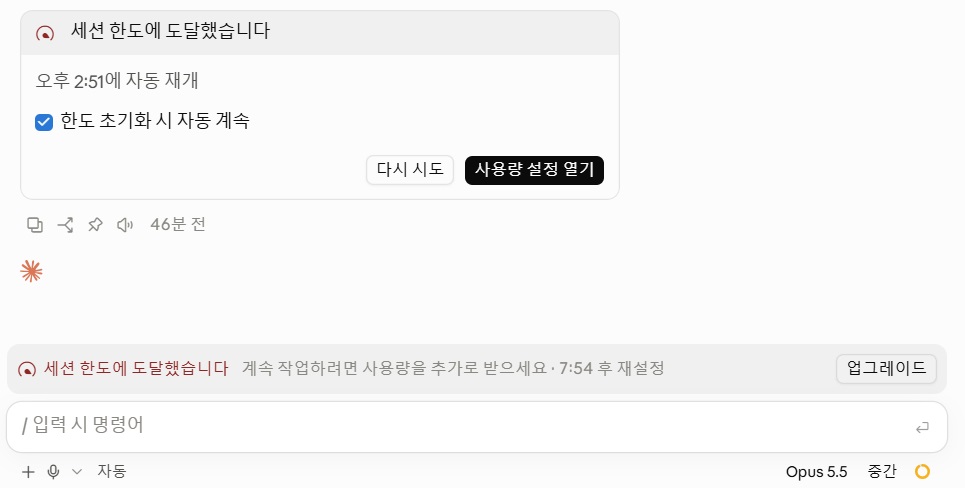
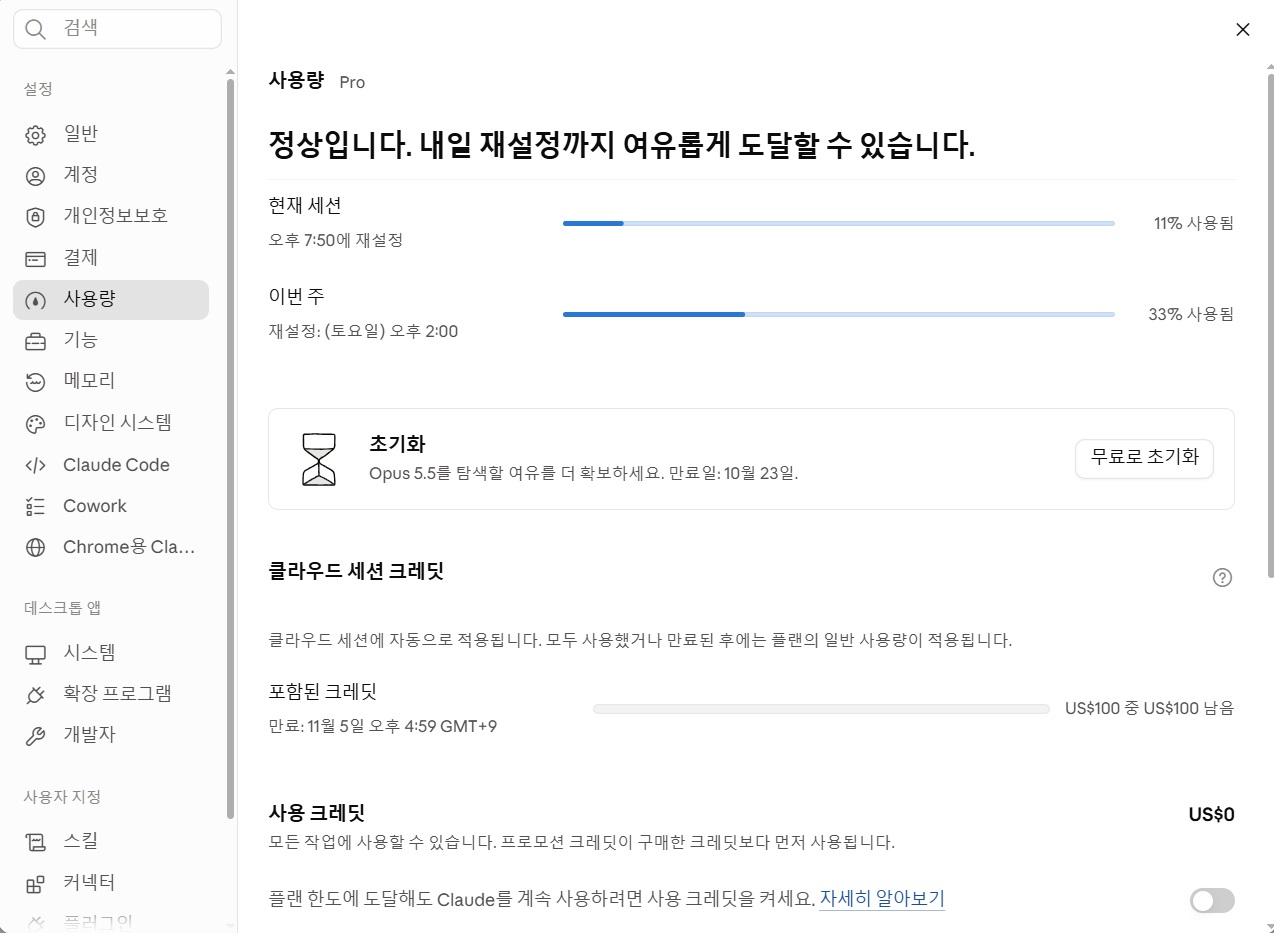
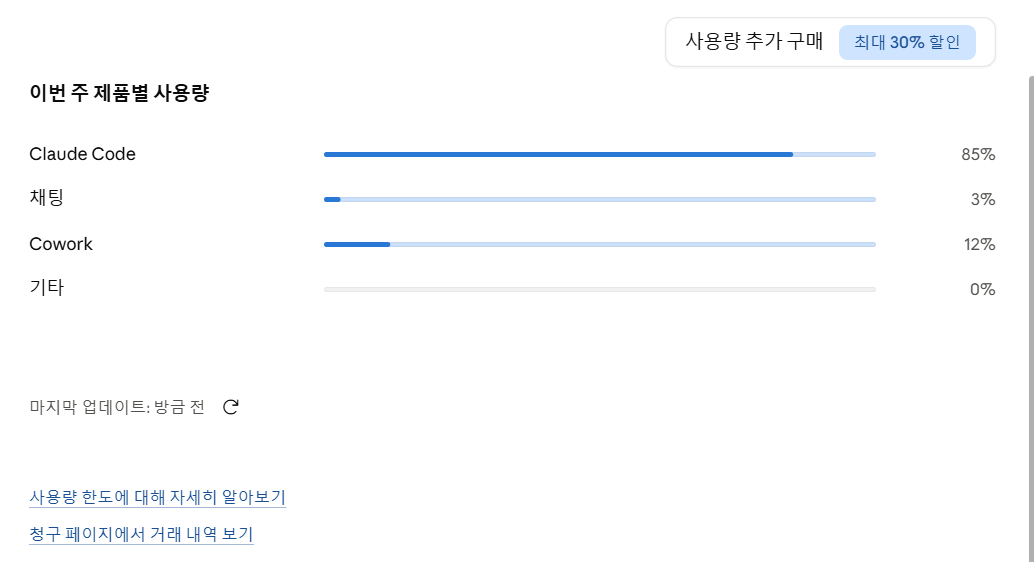
실제로 원문 필자의 한 주 제품별 사용량은 클로드 코드 85%, Cowork 12%, 채팅 3%였습니다. 사용량 설정 화면에서 제품별 비중을 확인하는 방법과 한도 도달 시 선택지는 클로드 사용량 설정 화면 캡처와 한도 도달 시 선택지 4가지에 정리되어 있습니다.
클로드 길이 제한 해결 방법 4가지
1. 새 대화로 나누기
가장 확실한 방법입니다. 지금까지의 결론만 짧게 정리해 달라고 요청한 뒤, 그 요약을 새 대화의 첫 메시지로 붙여 넣으면 맥락을 유지하면서 빈 창에서 다시 시작할 수 있습니다.
2. 프로젝트 활용하기
프로젝트는 필요한 내용만 골라 불러오는 방식(RAG)으로 동작해, 많은 자료를 한 대화에 다 올리는 것보다 효율적입니다. 프로젝트 지침은 간결하게 쓰고, 더 이상 쓰지 않는 파일은 정리해 두는 것이 좋습니다.
3. 자료를 필요한 부분만 넣기
긴 문서 전체 대신 관련 장이나 표만 발췌해 넣으면 창을 훨씬 오래 쓸 수 있습니다. 코드 작업이라면 전체 저장소 대신 수정할 파일 범위를 먼저 알려 주는 방식이 유리합니다.
4. 기능을 필요할 때만 켜기
확장 사고, 웹 검색, 연결된 도구는 모두 토큰을 씁니다. 복잡한 추론이나 최신 정보가 필요 없는 작업이라면 꺼 두면 창과 사용량을 함께 아낄 수 있습니다.
✍️ 역시 필요한 내용만 골라서 불러오는 방식인 RAG 으로 작업하는 것이 효율적입니다.
상황별 판단 기준
증상만 보고도 어느 제한인지 가를 수 있습니다. 아래 표로 원인을 먼저 확인하면 클로드 길이 제한 해결 방법과 사용량 한도 대처 중 무엇을 적용할지 바로 정할 수 있습니다.
| 증상 | 원인 | 먼저 할 일 |
|---|---|---|
| 한 대화만 더 진행이 안 되고, 새 대화는 정상 | 길이 제한 | 요약 후 새 대화로 이어 가기 |
| 모든 대화에서 "한도에 도달" 알림 | 사용량 한도 | 사용량 화면에서 세션·주간 재설정 시각 확인 |
| 긴 대화에서 자동 요약 후 사용량이 빨리 줄어듦 | 자동 컨텍스트 관리 | 작업 단위로 대화 분리 |
| 파일을 여러 개 올리자마자 막힘 | 첨부 자료가 창을 차지 | 필요한 부분만 발췌하거나 프로젝트로 옮기기 |
자주 묻는 질문
Q. 길이 제한도 시간이 지나면 풀리나요?
A. 아닙니다. 길이 제한은 대화 하나의 컨텍스트 창이 찬 상태라서 기다려도 같은 대화의 여유 공간은 늘어나지 않습니다. 새 대화를 시작하거나 프로젝트를 활용해야 합니다.
Q. 요금제를 올리면 길이 제한도 늘어나나요?
A. 컨텍스트 창 크기는 주로 선택한 모델에 따라 달라집니다. 공식 도움말 기준으로 최대 100만 토큰은 유료 요금제의 최신 모델에서 지원되므로, 요금제와 함께 지금 쓰는 모델이 무엇인지 확인하는 것이 먼저입니다.
Q. 자동 요약이 되면 이전 대화 내용이 지워지나요?
A. 지워지지 않습니다. 자동 컨텍스트 관리는 이전 메시지를 요약해 창의 공간을 확보하는 기능이며, 전체 대화 기록은 그대로 남아 참고할 수 있습니다. 다만 긴 대화는 사용량을 더 많이 쓸 수 있습니다.
참고한 원문: 클로드 사용량 한도 확인 방법|세션·주간 초기화 시간과 한도 도달 시 대처법
